ハガキに印刷する方法 Pdfで印刷 フリーイラスト素材配布サイト イラストareira
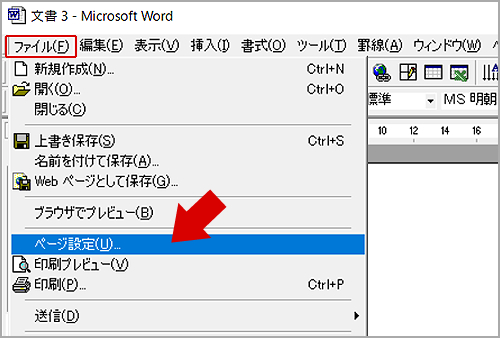
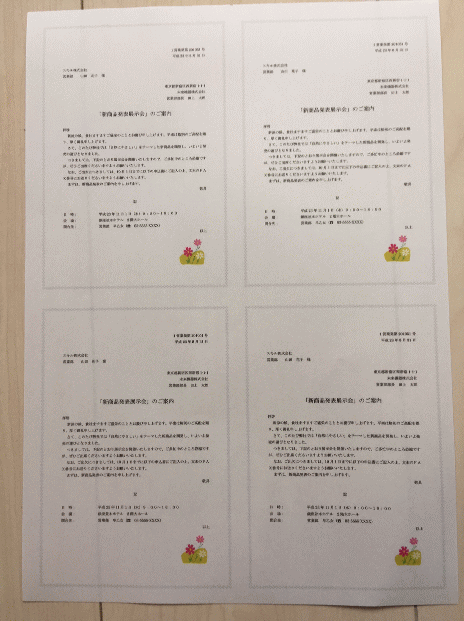
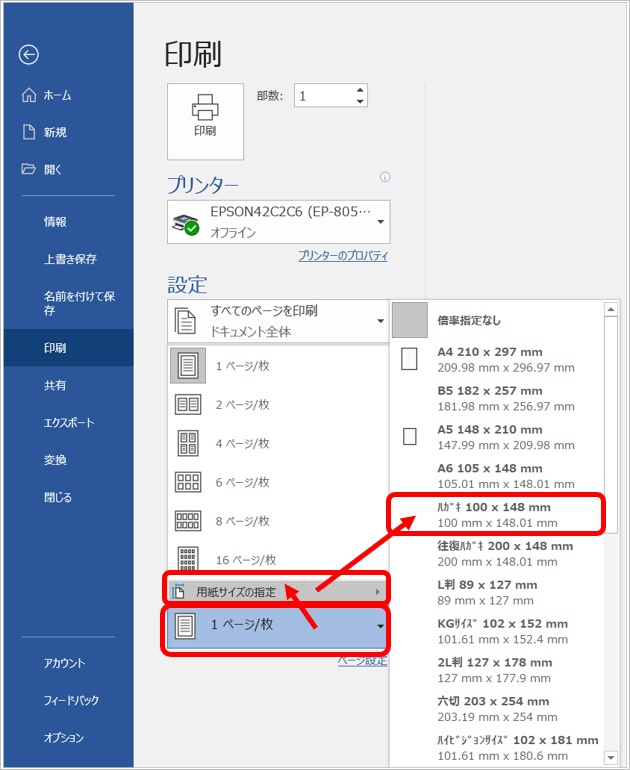
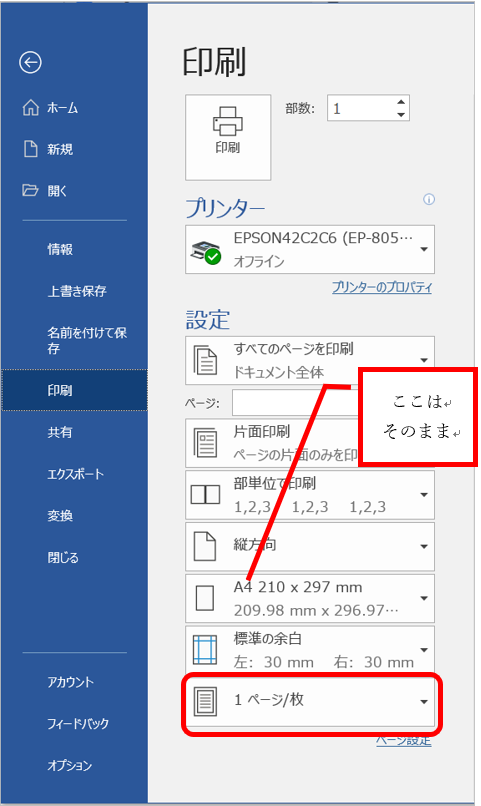
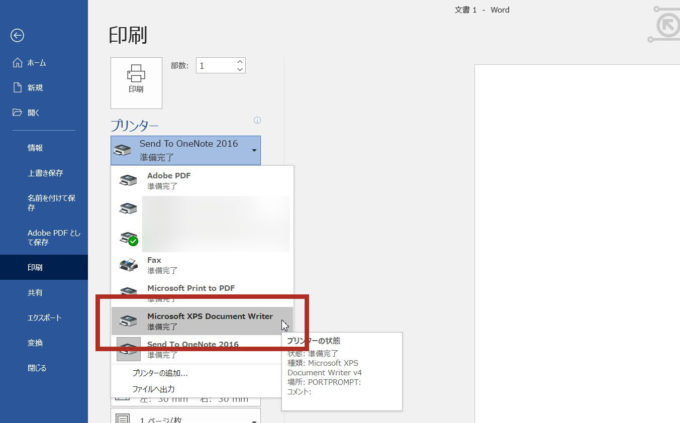
しかも、ワードでは縮小率もはがきの大きさに合わせて自動で計算してくれるので、これを使わない手はありませんね! このページでは、サイズの文書をはがきに印刷する操作方法を見て行きましょう! Sponsored Link ★ 操作方法 印刷する用紙サイズを変更する設定方法 設定方法は簡単です。 左上の ファイルをクリック して、 左側で 印刷の場所へ移動 して、 1ページ/枚の場所をクリック 。 表示された一覧から、1番したにある、 用紙サイズの指定にマウスを移動 すると、 右側に、用紙サイズの一覧が表示されます。 この一覧から 拡大縮小したい用紙サイズを選ぶ だけ。 1ページ/枚の場所を見ると、変
ワード はがき サイズ
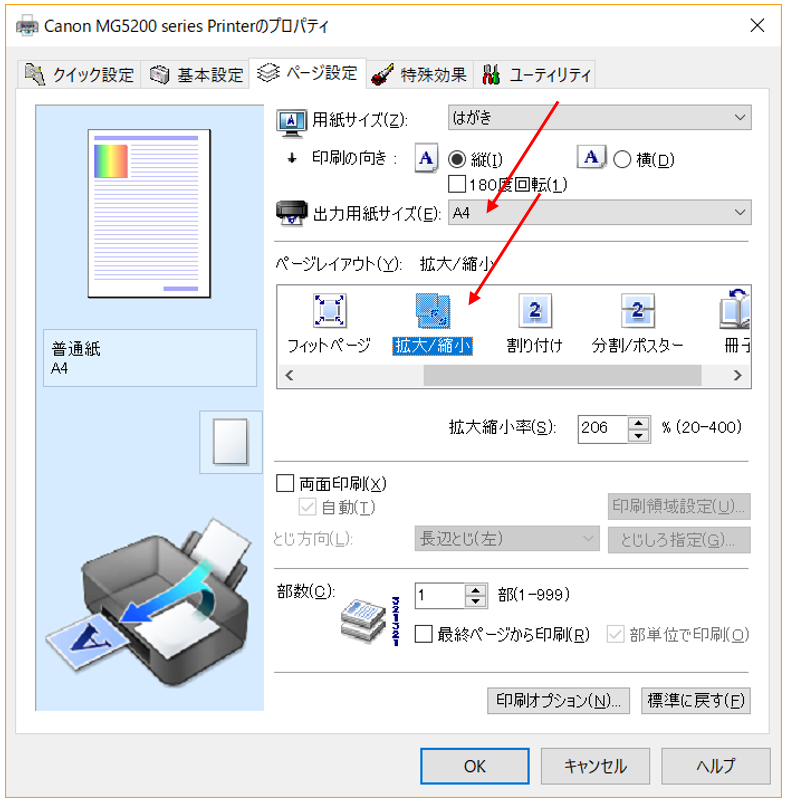
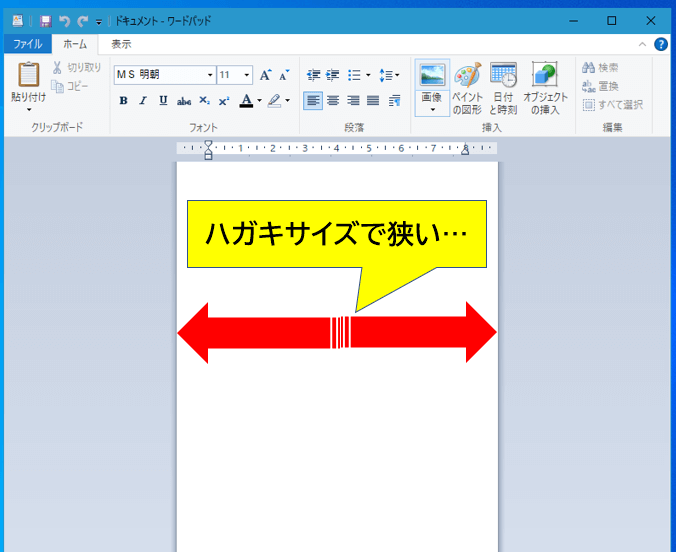
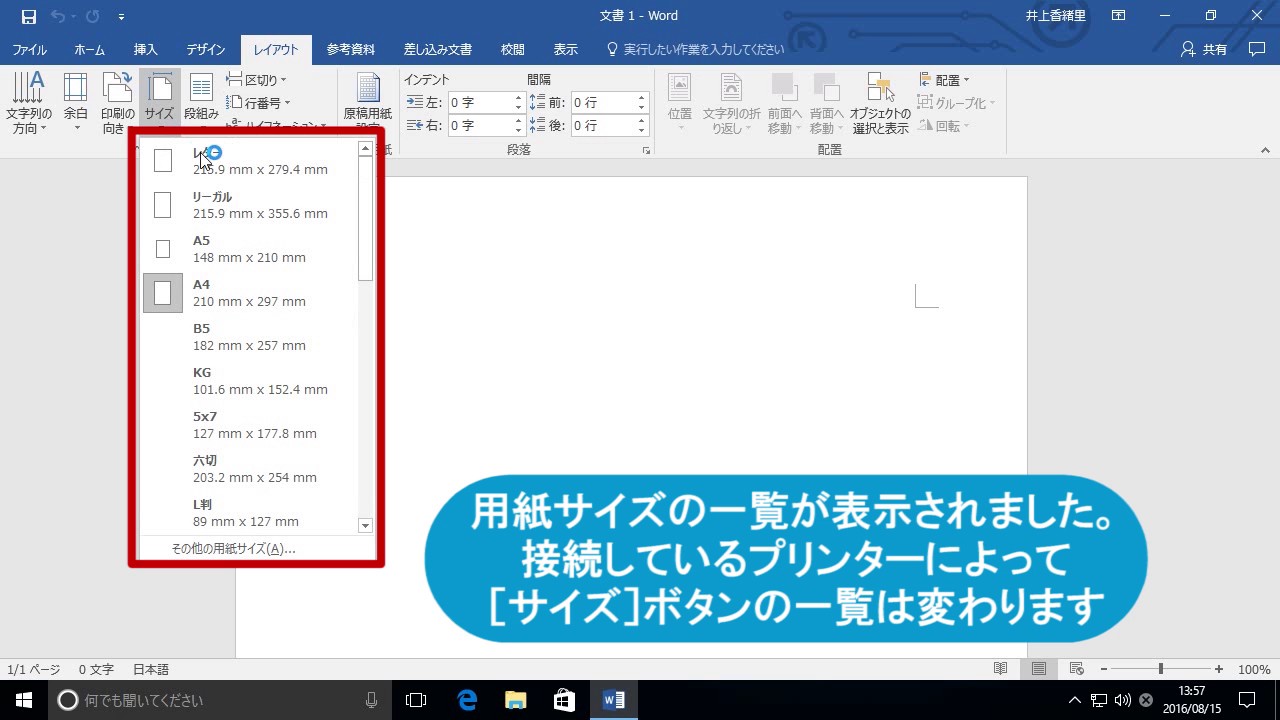
ワード はがき サイズ- 実は、Word(ワード)で指定できる用紙サイズは、 接続しているプリンター(正確にはプリンターのドライバ)に依存します。 つまり、今回「A3」や「B4」の用紙サイズが見つからなかったのは、 接続している通常使うプリンターがそれらのサイズに対応していないからです。 ワードでは、最初はサイズの用紙が表示されています。 はがきを作成するには、まず用紙のサイズをはがきに変更します。 文章や画像などを入れた後で用紙のサイズを変更すると、文章や画像の配置が崩れてしまうことがあるからです。 用紙のサイズは、必ず文章を入力する前に設定しましょう。 『できるゼロからはじめるワード19超入門』の動画一覧ページへ この動画に関連
用紙をはがきサイズに変更しよう ワード19解説動画 できるネット
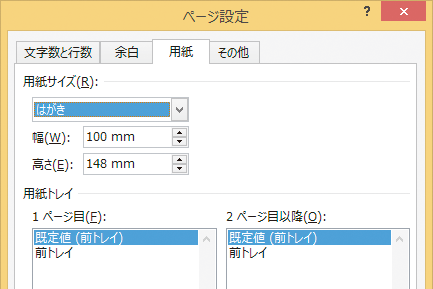
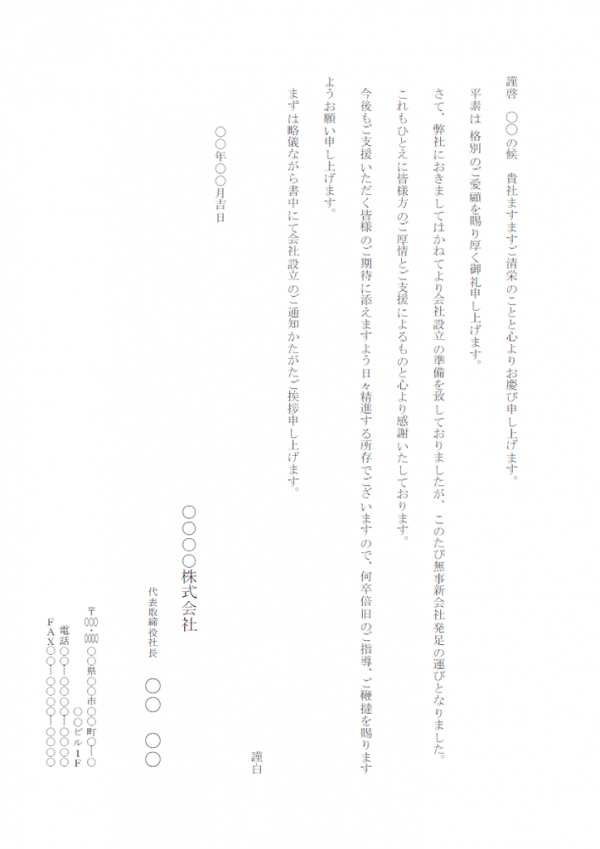
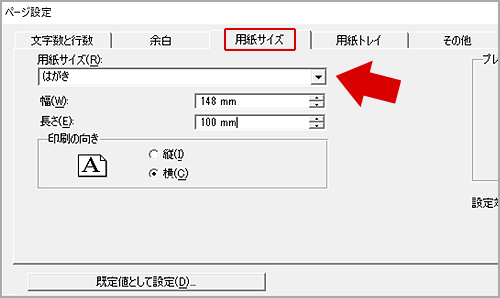
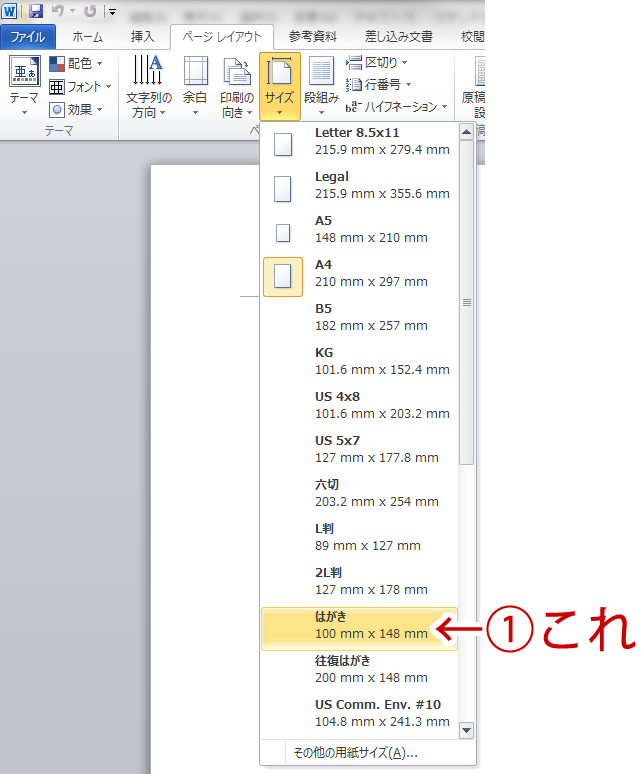
B4(JIS) 横,B5(JIS) 横,B6(JIS) 横;Word のページ設定の用紙のサイズにある「はがき」は、この100mmX148mmですから、私製葉書を使うときは使う用紙に合わせて設定する必要があります。 郵便番号枠の上端 はがきの上端から 1mm+-15mm 縦寸法 80mmお礼状の基本テンプレート(ハガキ)(ビジネス・プライベート両用)01(ワード Word) (" お礼状の書き方・例文・文例 書式・様式・フォーマット 雛形(ひな形) テンプレート(基本形)(葉書・はがき・ハガキ)(縦書き)01(ワード Word) "から複製)
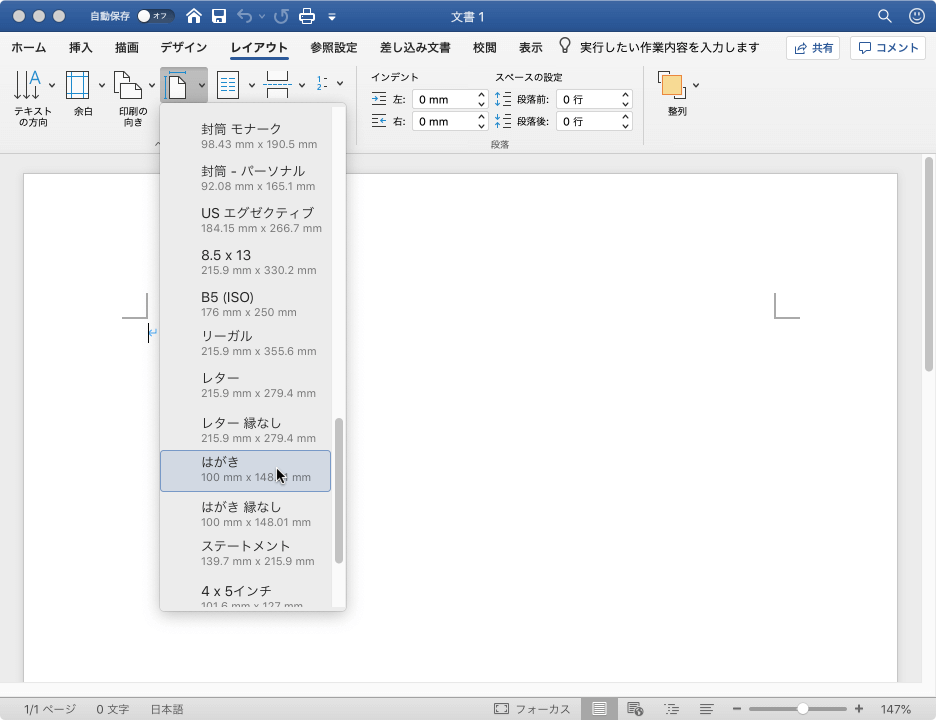
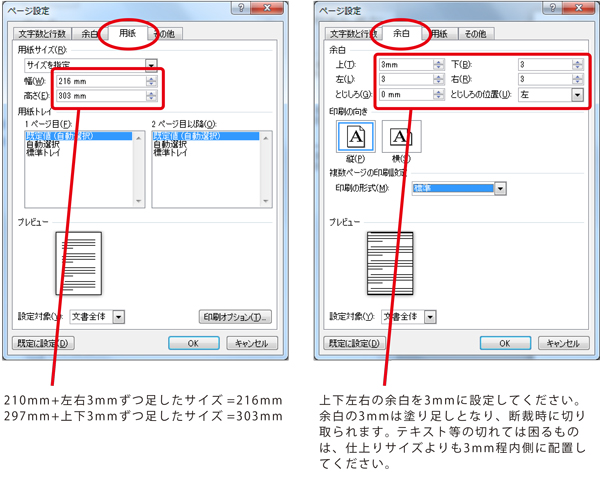
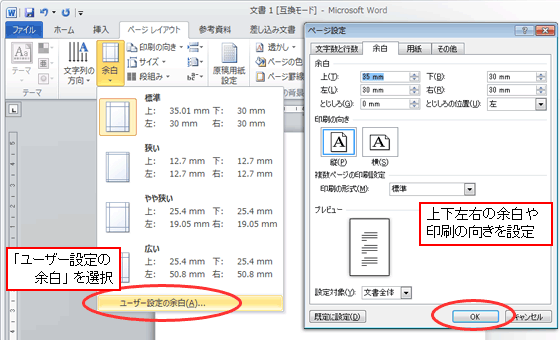
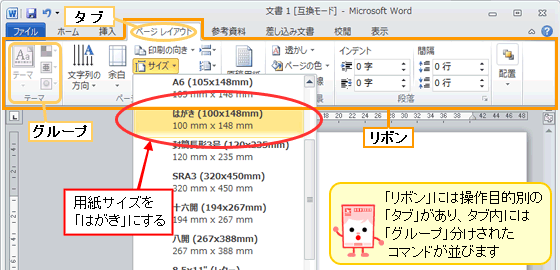
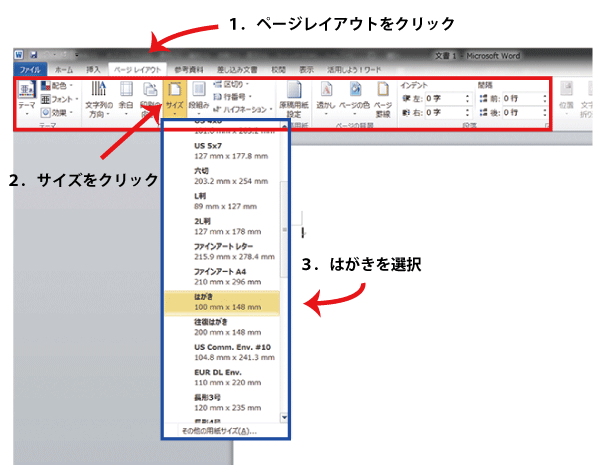
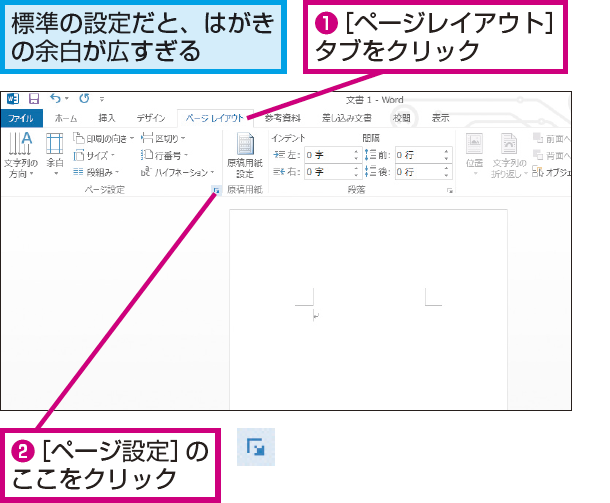
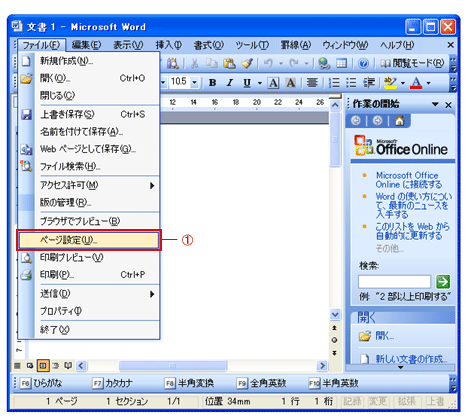
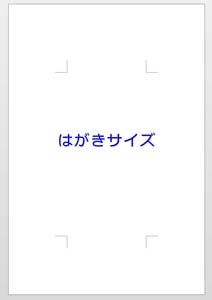
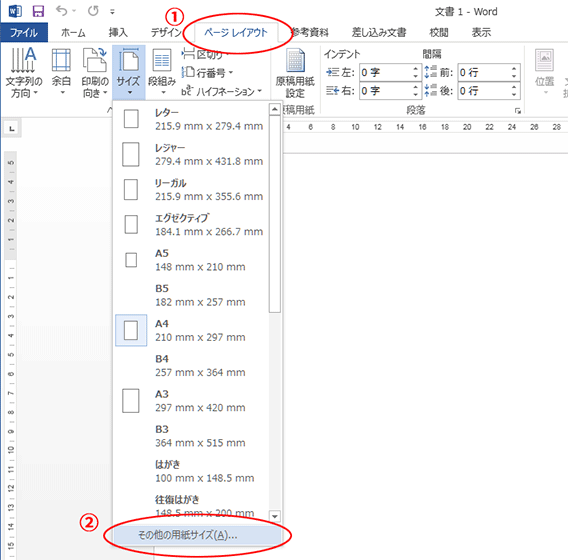
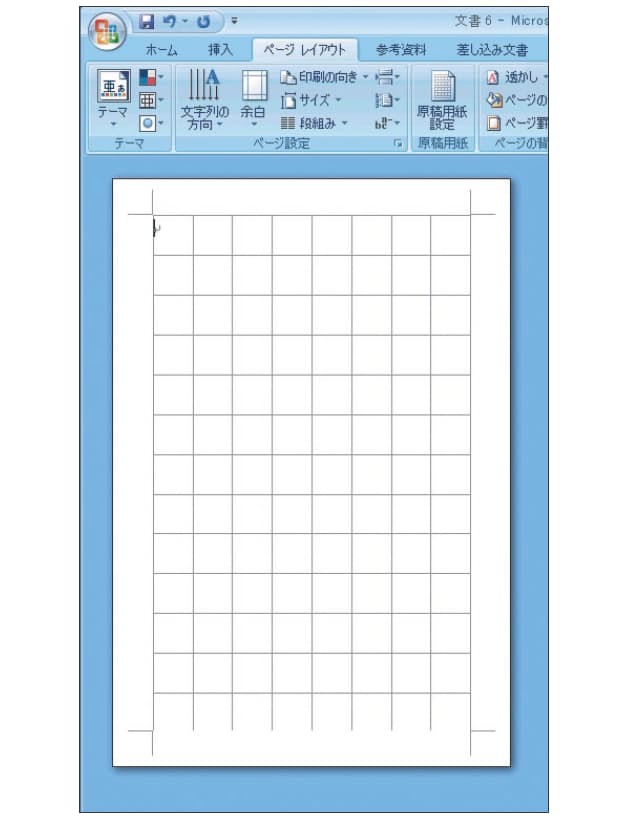
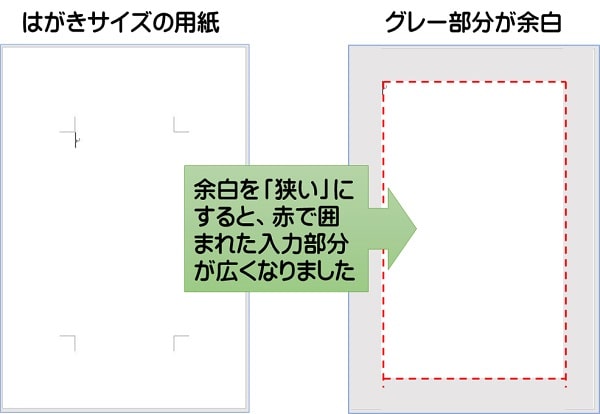
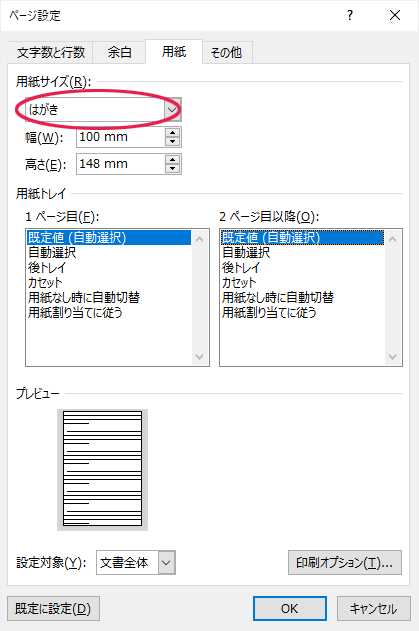
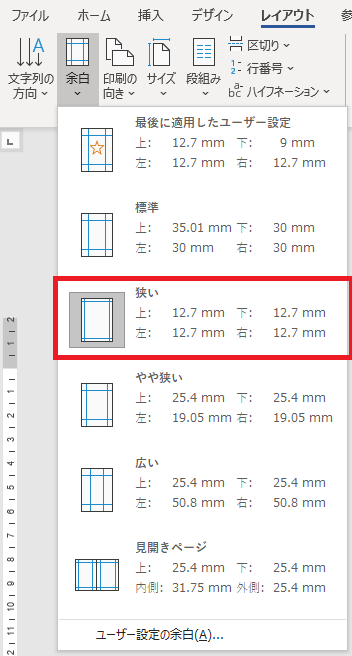
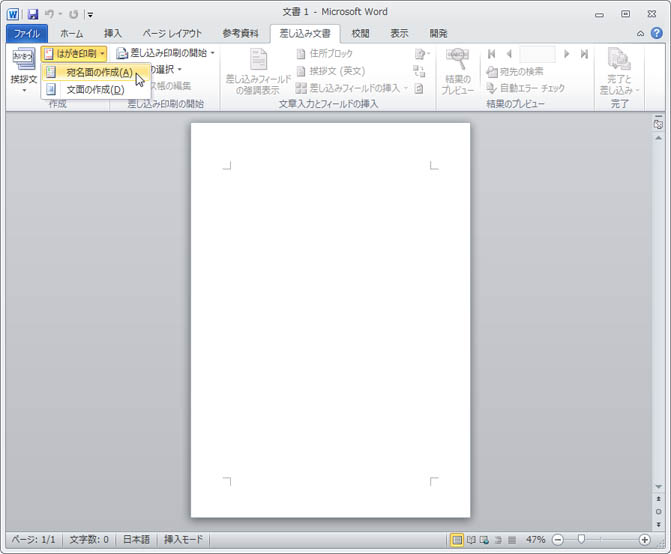
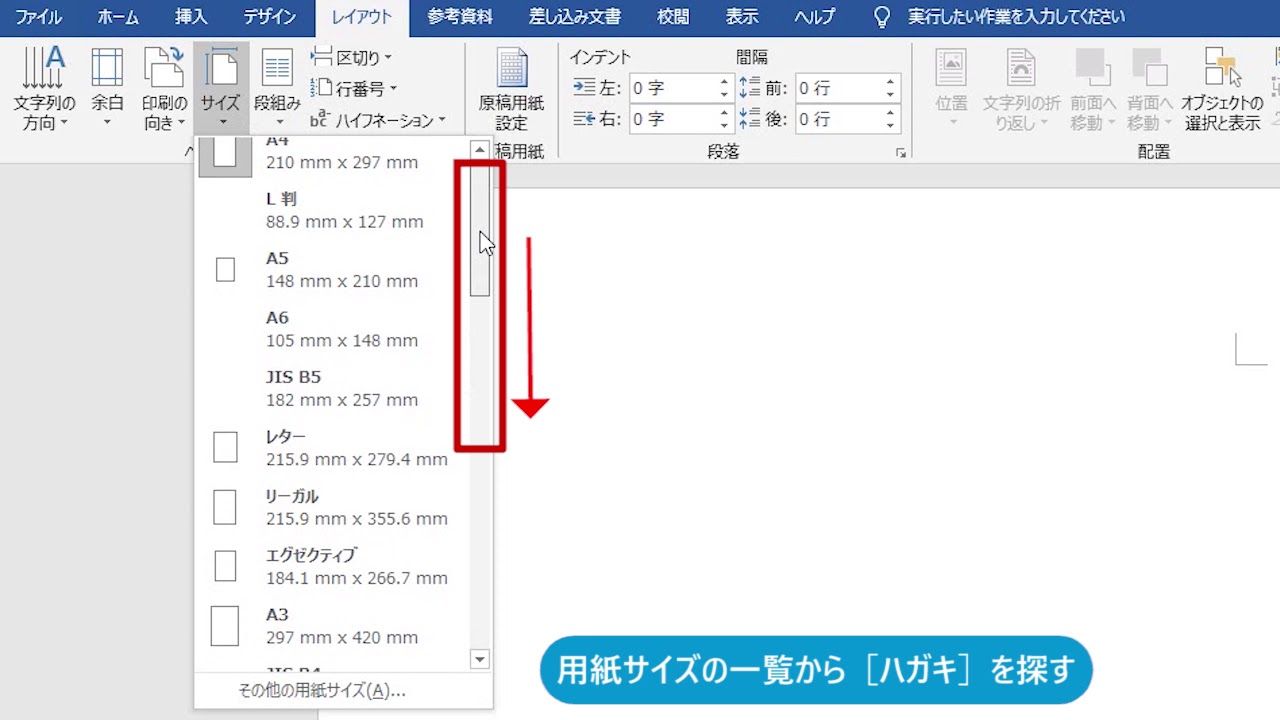
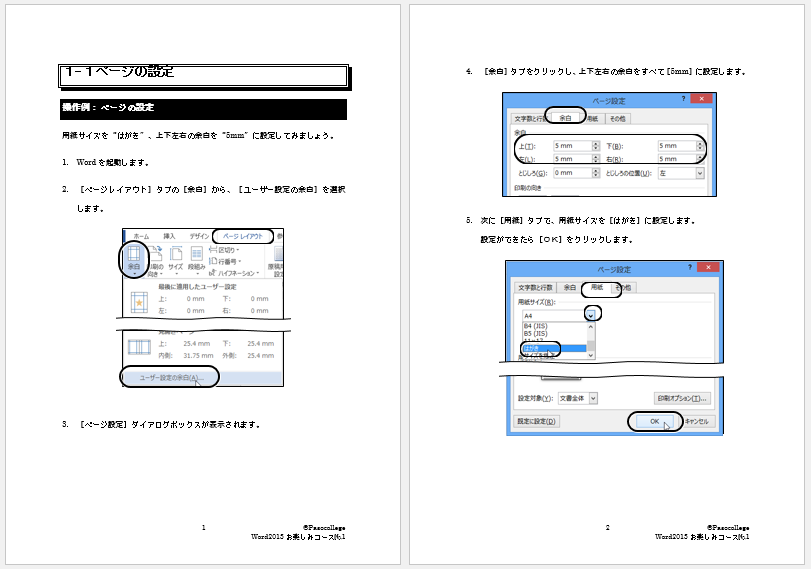
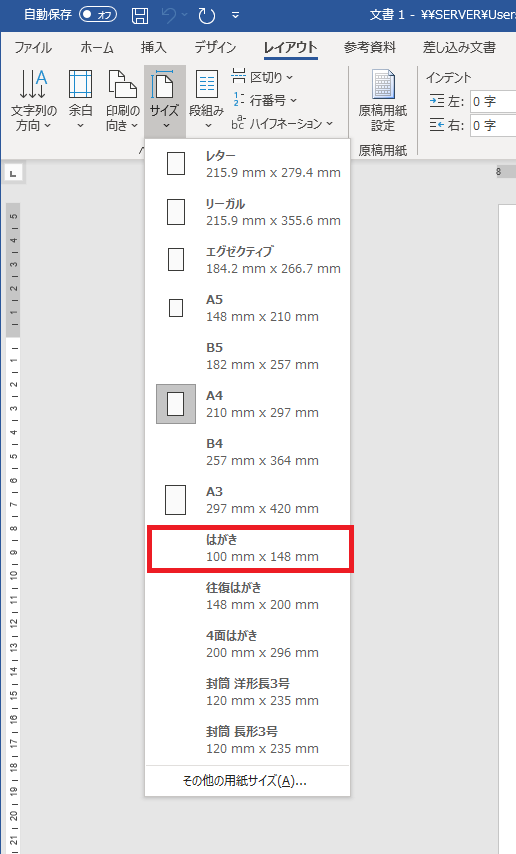
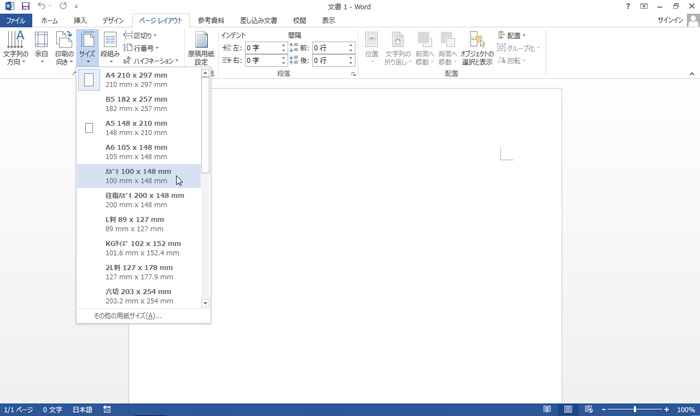
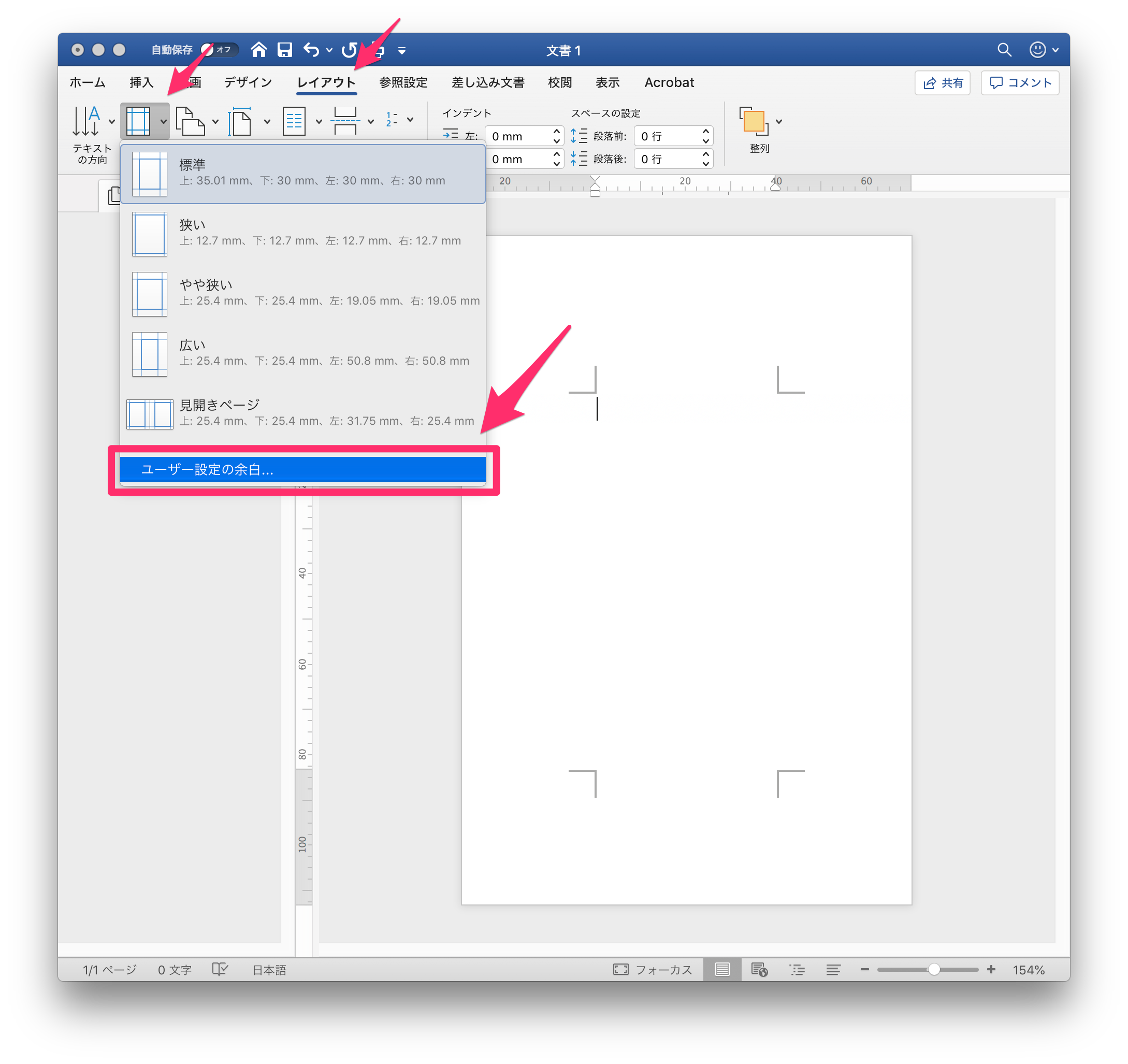
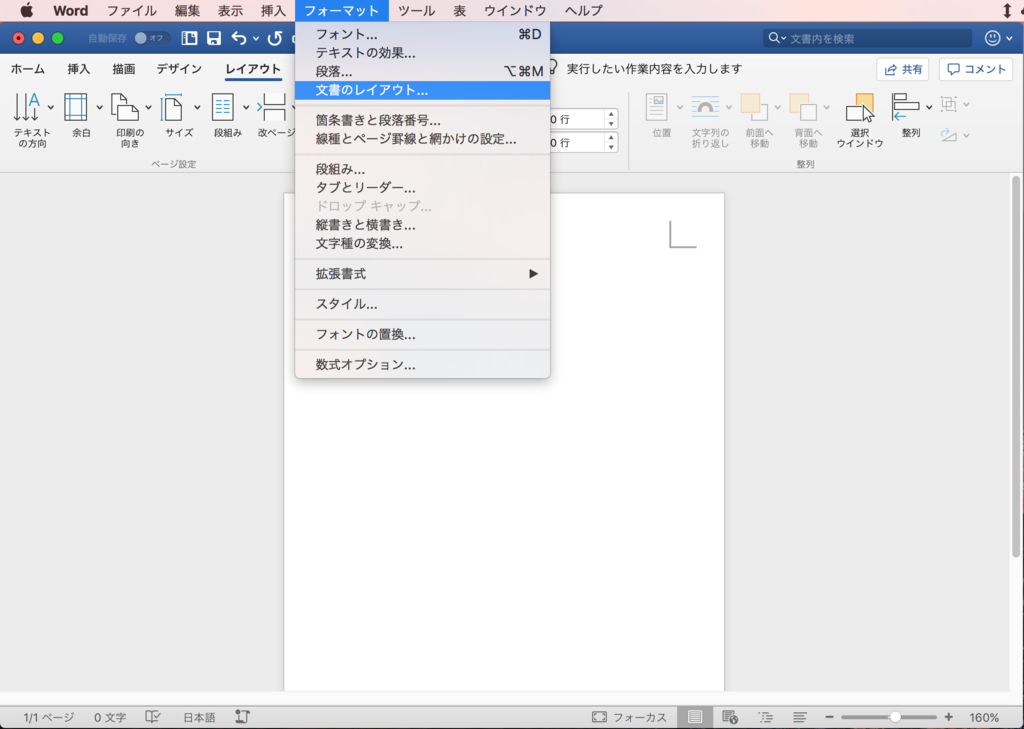
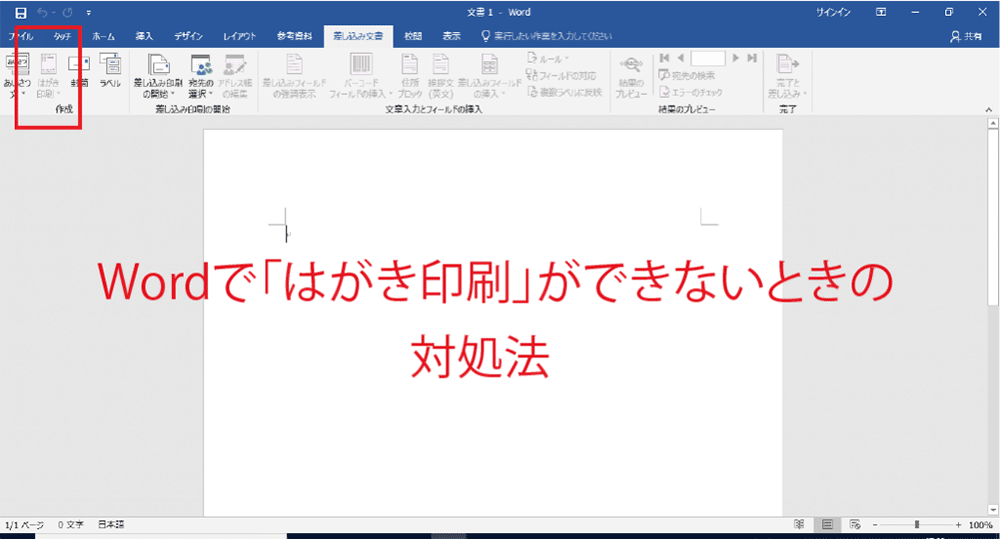
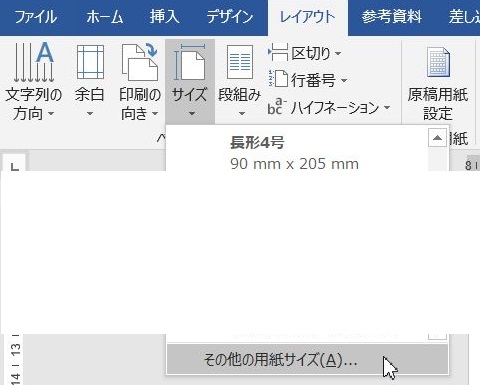
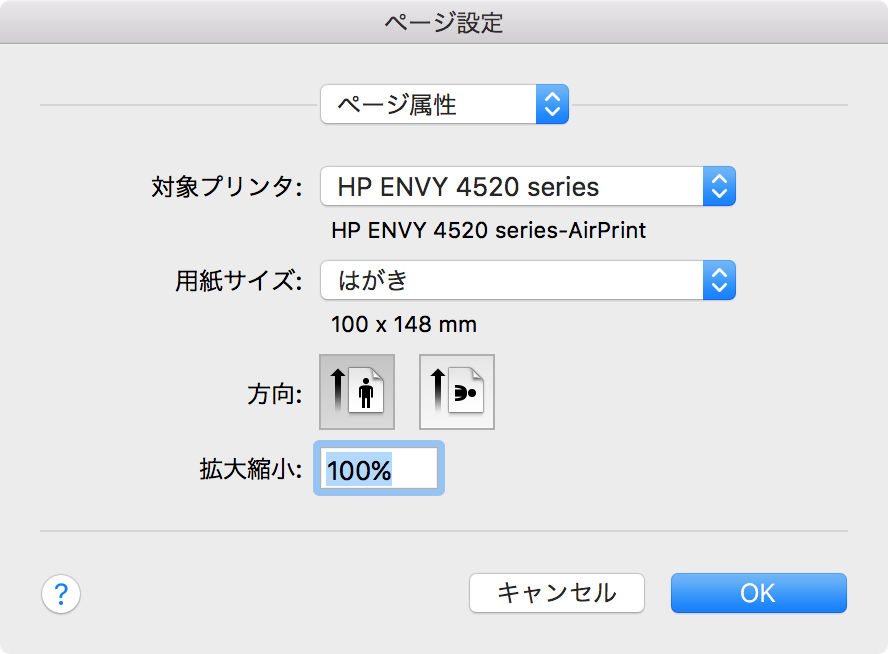
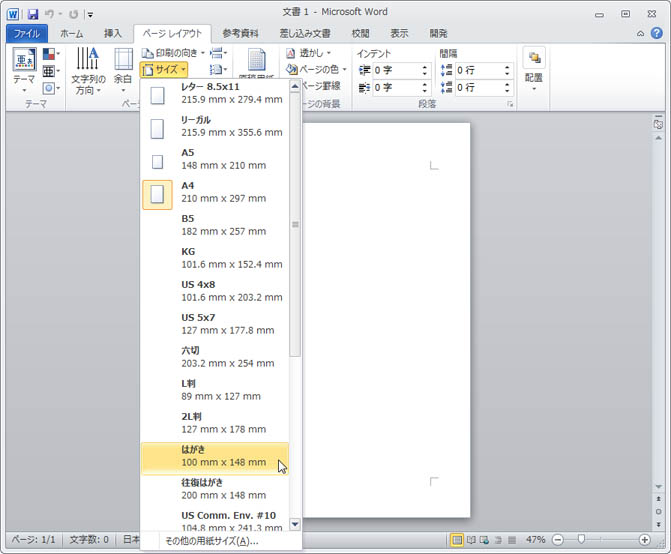
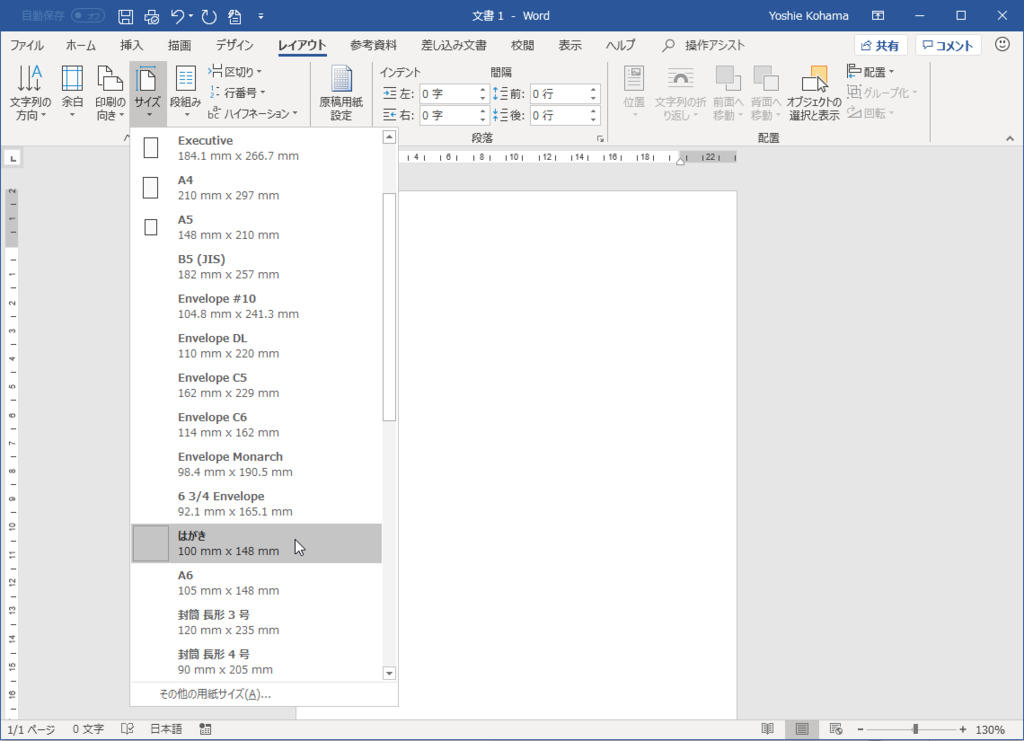
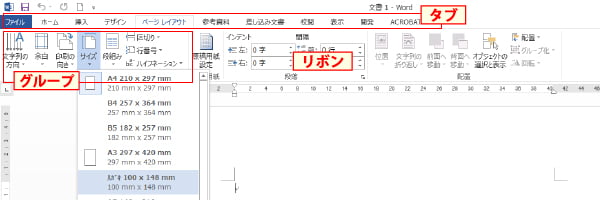
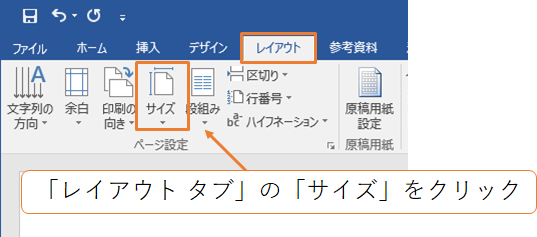
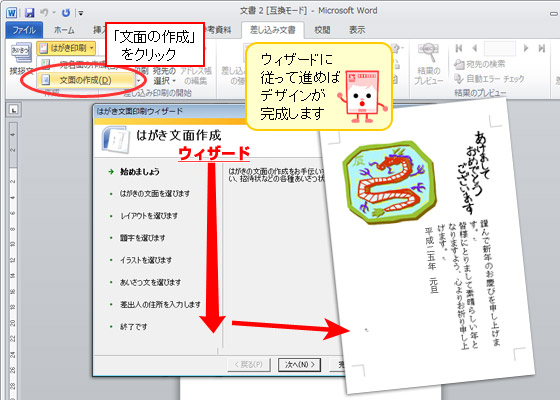
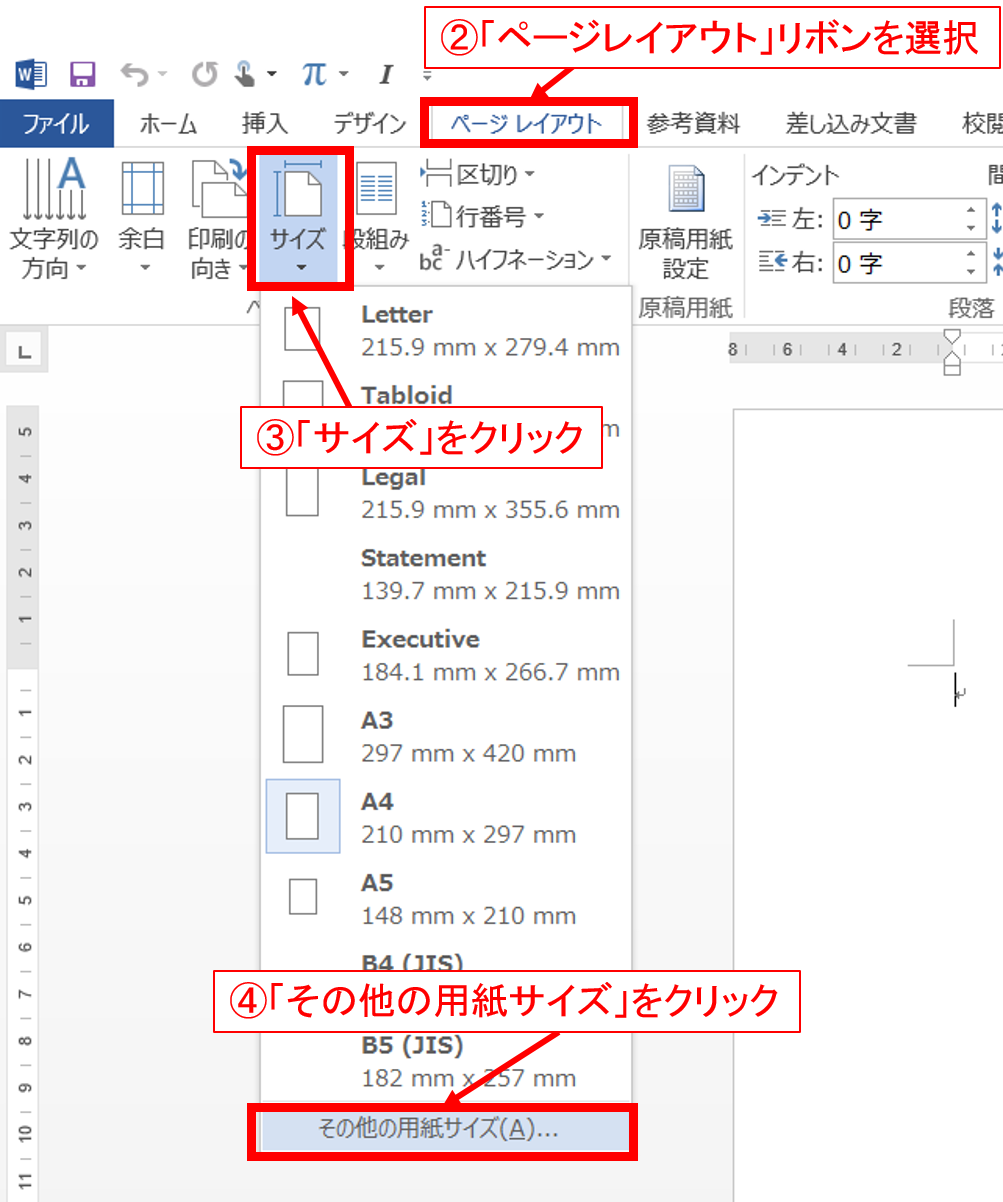
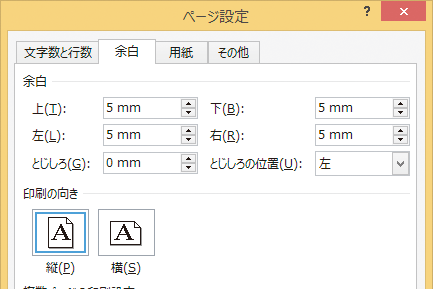
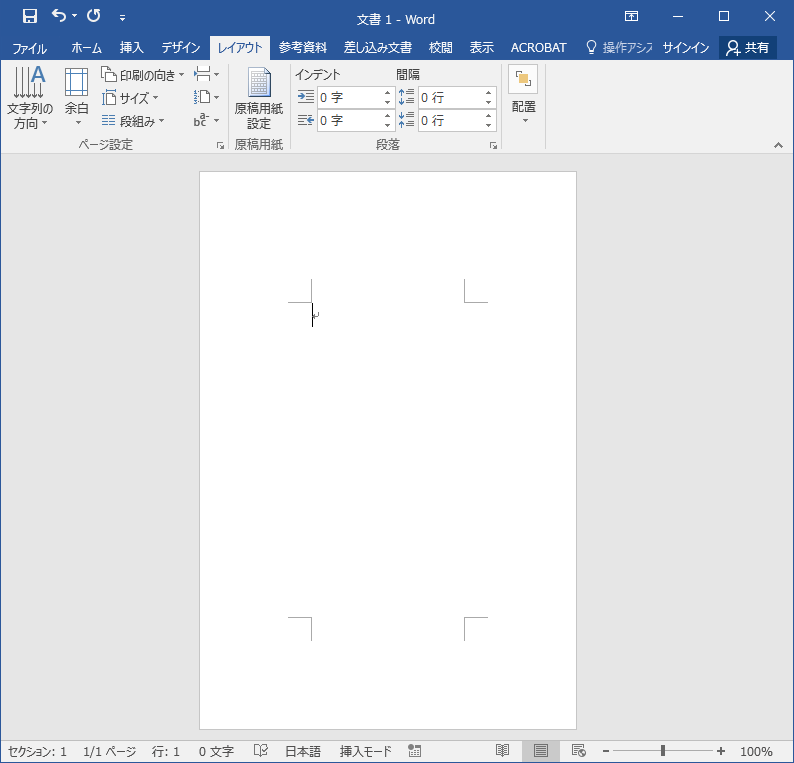
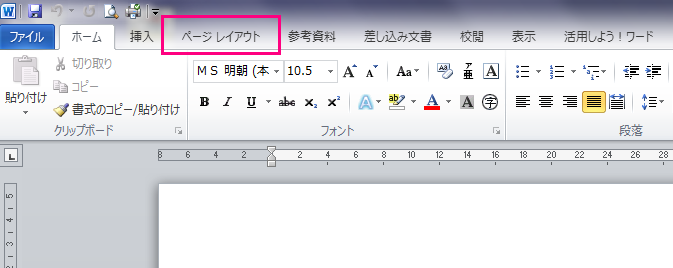
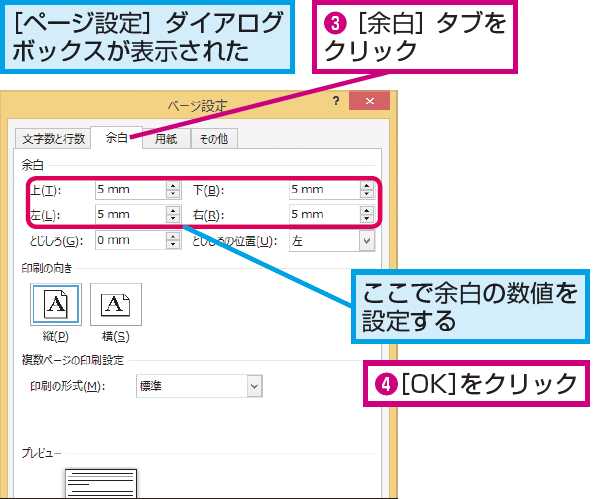
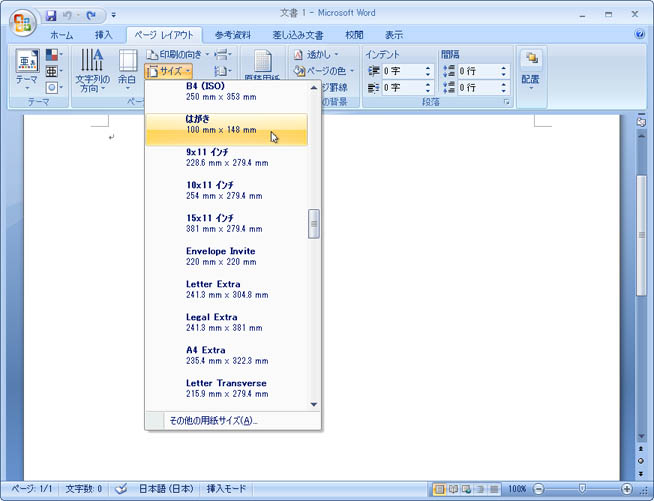
この中から「はがき 100mm×148mm」を選んでクリック、ファイルの大きさがはがきサイズに変わりました。 余白の設定方法 「余白」は文書全体の上下左右のフチに設ける空白域です。 文章をそのまま打ち込んでいく場合に、自動で折り返してくれる制限ラインでもあり、文書の体裁を整える第一歩でもあります。 設定するには「ページレイアウト」⇒「ページ設定」グループの「 ワードで作成した文書を「はがき」サイズの用紙に文書を印刷することができません。Microsoft Office Word の「ツール」の中に「はがき宛名印刷」はありますが、「はがき文書印刷」がありません。 尚、印刷用紙をにすれば、後ろの方に印刷できます。 プリンターはCanonPixus iP40 1.レイアウトタブのサイズにある「その他の用紙サイズ」をクリックします 2.下と同じようになったら、幅と高さを変更します。 ハガキサイズは幅が100mm、高さが148mmです 最後に右下の「OK」を選択すればはがきサイズになります 原因 原因の1つはプリンターがはがきサイズに対応していないから表示がされなくなるということが考えられるそうです、が、実際にパソコンの
ワード はがき サイズのギャラリー
各画像をクリックすると、ダウンロードまたは拡大表示できます
 |  | 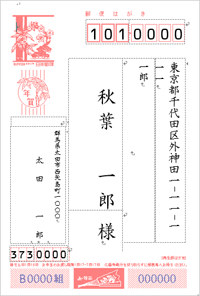 |
 |  |  |
 |  |  |
「ワード はがき サイズ」の画像ギャラリー、詳細は各画像をクリックしてください。
 |  | |
 |  |  |
 |  |  |
「ワード はがき サイズ」の画像ギャラリー、詳細は各画像をクリックしてください。
 |  |  |
 |  |  |
 |  |  |
「ワード はがき サイズ」の画像ギャラリー、詳細は各画像をクリックしてください。
 |  |  |
 |  |  |
 |  |  |
「ワード はがき サイズ」の画像ギャラリー、詳細は各画像をクリックしてください。
|  |  |
 |  |  |
 |  |  |
「ワード はがき サイズ」の画像ギャラリー、詳細は各画像をクリックしてください。
 |  |  |
 |  | |
 |  | |
「ワード はがき サイズ」の画像ギャラリー、詳細は各画像をクリックしてください。
 |  |  |
 |  |  |
 |  |  |
「ワード はがき サイズ」の画像ギャラリー、詳細は各画像をクリックしてください。
 |  | |
 |  | |
 |  |  |
「ワード はがき サイズ」の画像ギャラリー、詳細は各画像をクリックしてください。
 |  | |
 |  |  |
 |  | |
「ワード はがき サイズ」の画像ギャラリー、詳細は各画像をクリックしてください。
 |  |  |
 |  |  |
 |  | |
「ワード はがき サイズ」の画像ギャラリー、詳細は各画像をクリックしてください。
 |  |  |
 |  |  |
 |  |  |
「ワード はがき サイズ」の画像ギャラリー、詳細は各画像をクリックしてください。
 |  |  |
 |  |
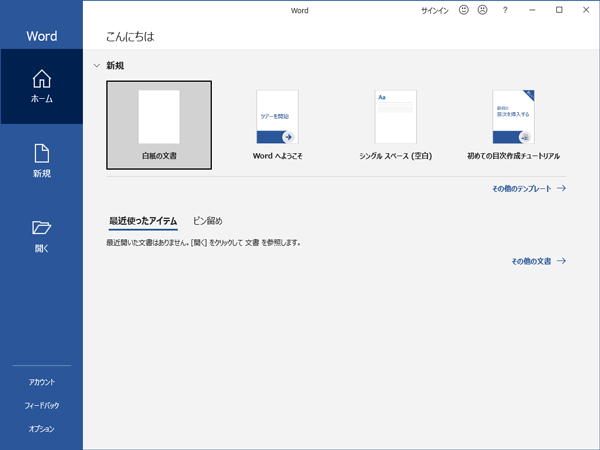
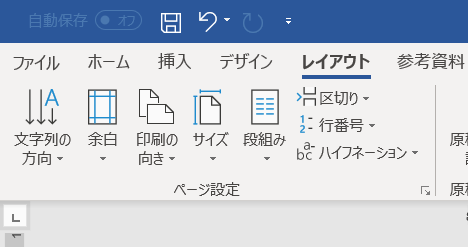
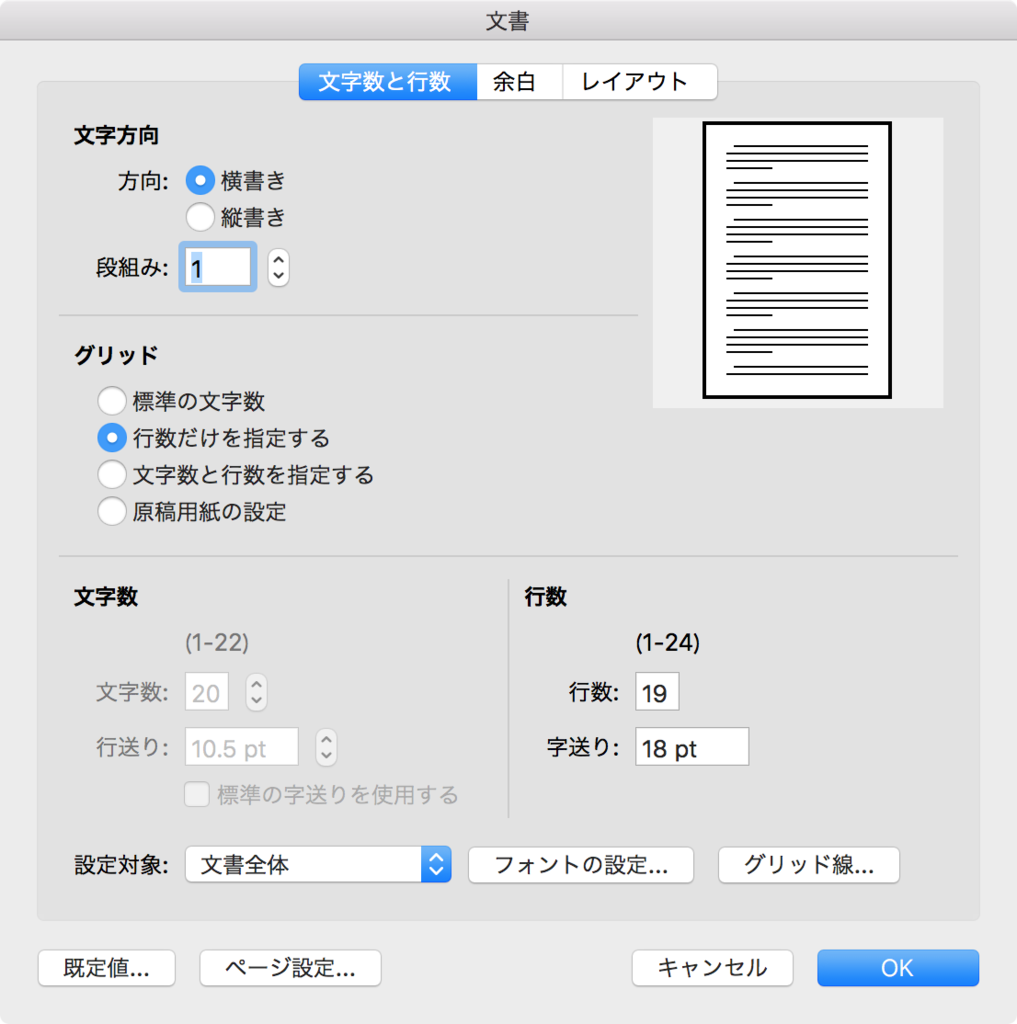
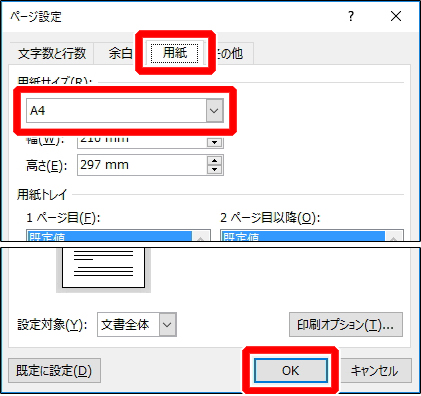
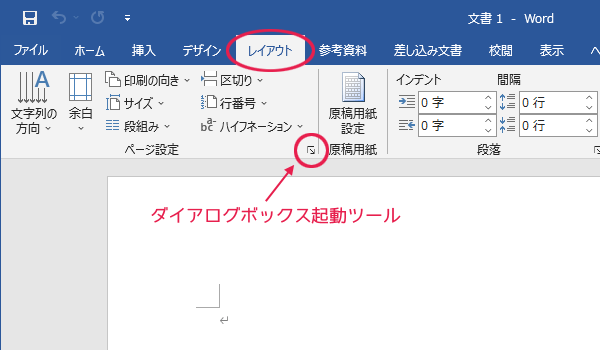
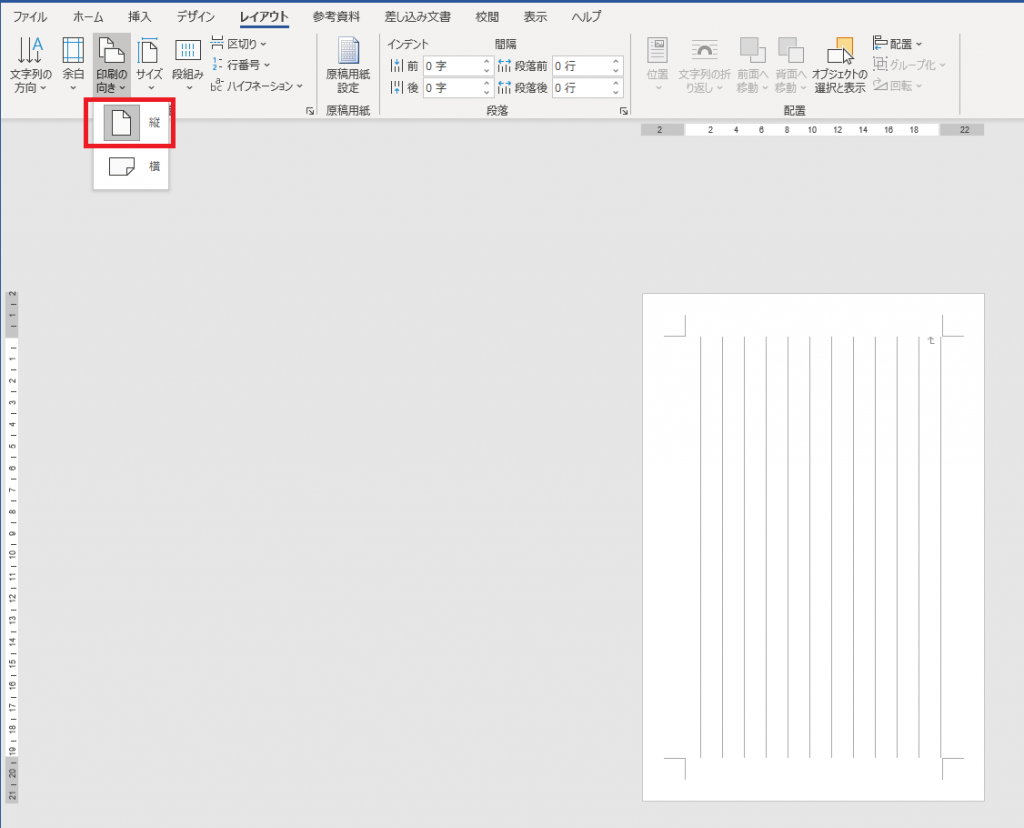
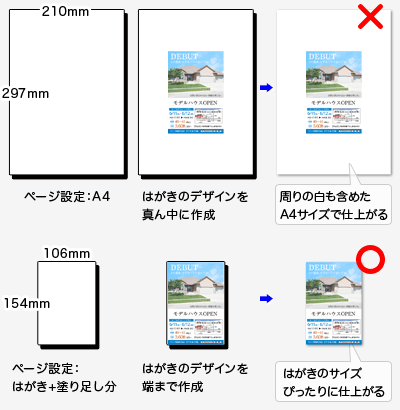
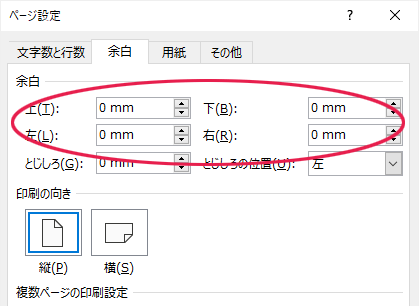
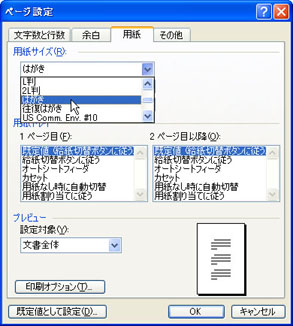
Step 1 用紙をはがきサイズに設定する Wordを起動します。 スタート画面から「白紙の文書」を選択。 「レイアウト」→「ページ設定」の〈ダイアログボックス起動ツール〉をクリック。 「余白」タブをクリックし、上下左右の数値をすべて「0」にします。 横向きのはがきを作る場合は、印刷の向きを「横」にしてください。 「用紙」タブをクリックし、用紙サイズを「はがき」にします。 そしてWordのページ設定で用紙選択にはがきサイズがない Windows 7 office 10 wordでページ設定から用紙の選択をしようとしたら下向き を押し表示しても 内容が少なく、はがきサイズがありません。 対処方法を教えて下さい。 このスレッドはロックされています。
Incoming Term: ワード はがき サイズ, ワード はがき サイズ 印刷 できない, ワード a4から ハガキ サイズ,


0 件のコメント:
コメントを投稿